Qué es el TPV
El TPV (Terminal de Punto de Venta) es la pantalla del día a día: aquí abres mesas, tomas comandas, las envías a cocina y cobras. Es la herramienta principal de camareros y encargado durante el servicio.
Todo el TPV es táctil: botones grandes, respuesta inmediata y nada escondido detrás de menús. Pensado para tabletas y pantallas táctiles.
El plano de mesas
Al entrar al TPV ves el plano del restaurante: las mesas dibujadas con un color según su estado. Arriba del todo puedes cambiar entre tres formas de ver las mesas —plano, cuadrícula y lista— y, debajo, hay pestañas por zona (por ejemplo Sala y Terraza).
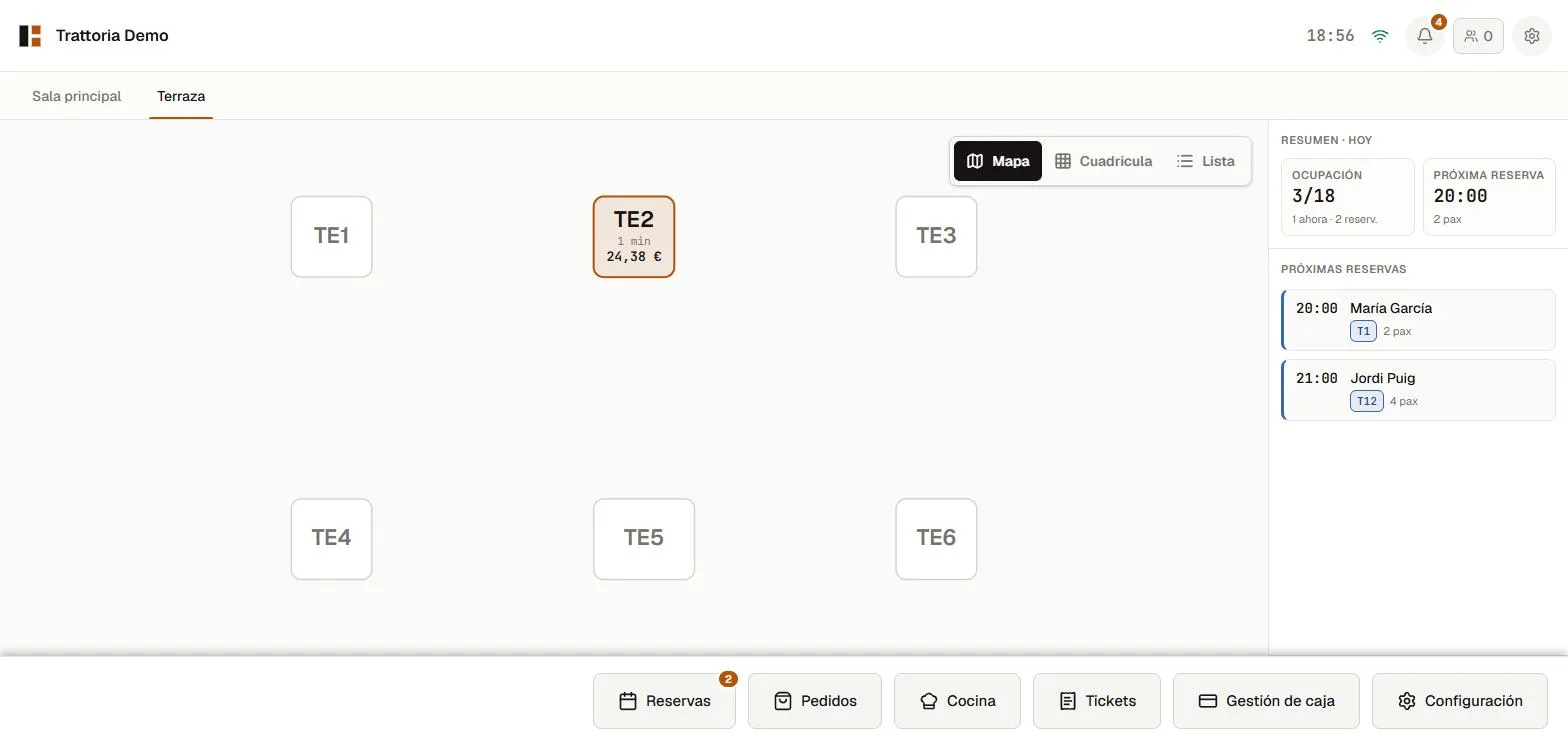 El plano en vivo: cada color indica el estado de la mesa.
| Estado | Qué significa |
|---|---|
| Libre | Vacía y disponible |
| Ocupada | Hay una comanda abierta |
| Por cobrar | El cliente ha pedido la cuenta |
| Reservada | Hay una reserva para esta mesa |
En el panel lateral del TPV, el Resumen de hoy muestra la ocupación en comensales: cuánta gente hay ahora (sentados + reservados) sobre la capacidad total del local y cuántos faltan para llenarlo. Así sabes de un vistazo cómo va el servicio.
Abrir una mesa
- En el plano, pulsa la mesa libre donde se han sentado los clientes.
- Se abre el modal Abrir mesa con un contador de comensales (ya viene propuesto según la capacidad de la mesa).
- Ajústalo con los botones + / − si hace falta y pulsa Abrir mesa.
La mesa pasa a Ocupada y se abre la pantalla de comanda: el catálogo de platos a un lado y la comanda al otro.
Tomar la comanda
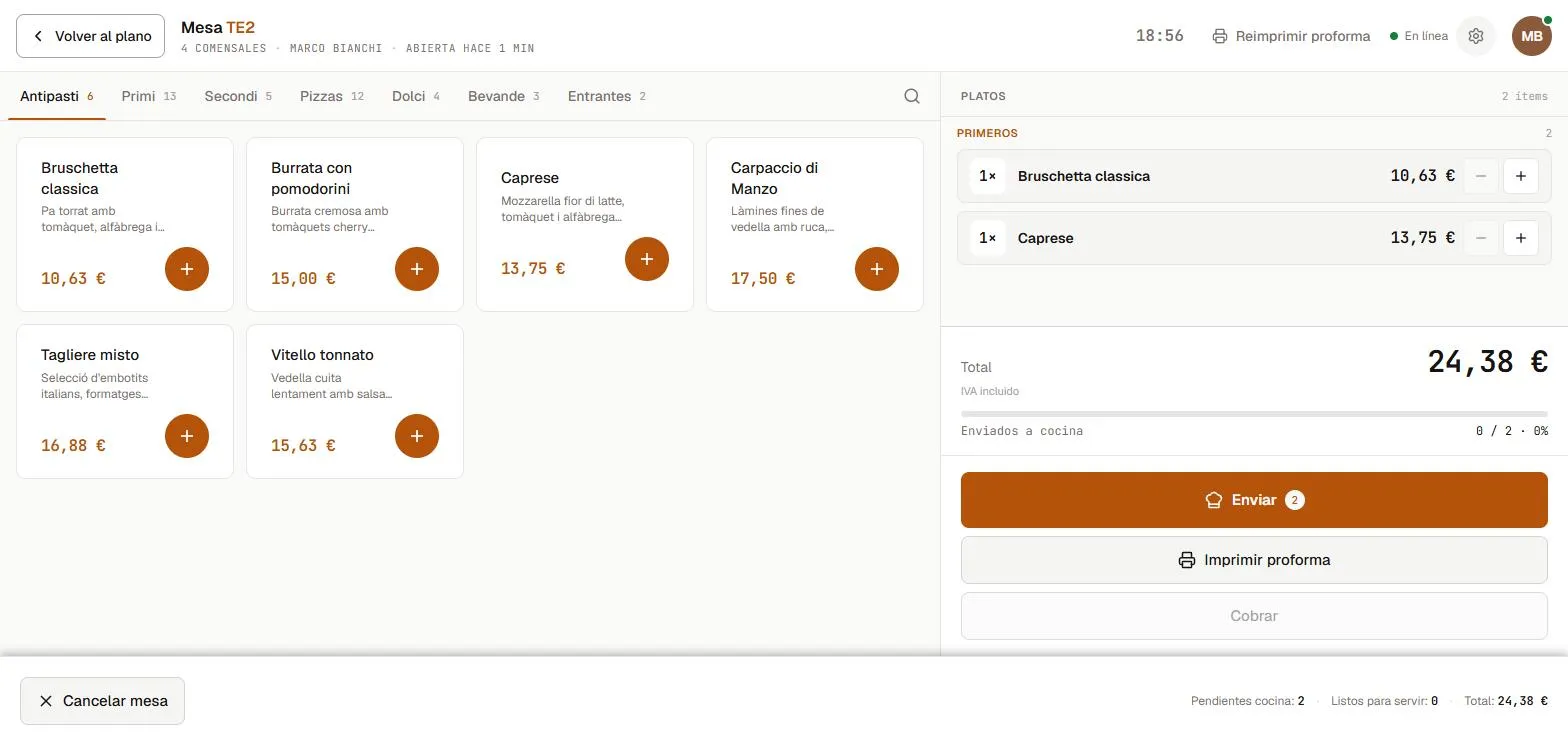 El catálogo por categorías a la izquierda; la comanda, a la derecha.
- El catálogo está organizado por categorías (Antipasti, Primi, Pizzas, Postres, Bebidas…). Pulsa la categoría y después el plato.
- Se abre un contador de cantidad; ajústalo y pulsa Añadir.
- Si añades el mismo plato dos veces, Biga junta las líneas automáticamente (“2× Margherita”) para mantener la comanda limpia.
Modificadores
Al añadir un plato (o tocándolo después) puedes elegir modificadores. Los hay propios del plato y globales (Sin gluten, Sin lactosa, Extra de queso, Sin picante, Sin cebolla, Para llevar). Algunos cambian el precio; otros son solo una indicación para cocina.
Separar una unidad
Si una línea agrupa varias unidades (“3× Margherita”) y quieres que una lleve un modificador distinto o un pase distinto, tócala y pulsa Separar 1 unidad: Biga saca una unidad de la línea y crea una nueva, independiente, que puedes modificar por separado. Útil cuando a mitad del servicio un comensal quiere su pizza sin un ingrediente.
Enviar a cocina
Cuando tienes la nota tomada, pulsa Enviar (muestra los platos pendientes, p. ej. “Enviar 4”). Los platos pasan a Enviado y llegan a cocina (pantalla KDS o impresora, según la configuración — consulta el manual de Cocina y KDS).
No puedes cobrar una mesa hasta que todos los platos estén enviados. El botón Cobrar está desactivado mientras hay platos pendientes de enviar.
Editar un plato ya enviado
Durante el servicio, a menudo el cliente cambia de idea cuando el plato ya ha salido hacia cocina. Toca el plato en la comanda y podrás:
- Añadir o cambiar la nota para cocina (p. ej. “sin cebolla”, “poco hecho”) aunque el plato ya esté enviado. La nota llega al KDS.
- Editar los modificadores (añadir “extra de queso”, quitar un ingrediente…). Como esto cambia el precio, Biga borra el plato y lo vuelve a crear con los cambios, y lo reenvía solo a cocina para que no se olvide. La nota que tenía se mantiene.
Solo queda bloqueado editar un plato que ya se ha servido o anulado. Eliminar un plato ya enviado sí que pide un motivo (queda en el registro), pero añadir una nota o cambiar modificadores no.
Cobrar
Antes de cobrar debe haber un turno de caja abierto (ver más abajo). Pulsa Cobrar y elige una de las cuatro modalidades:
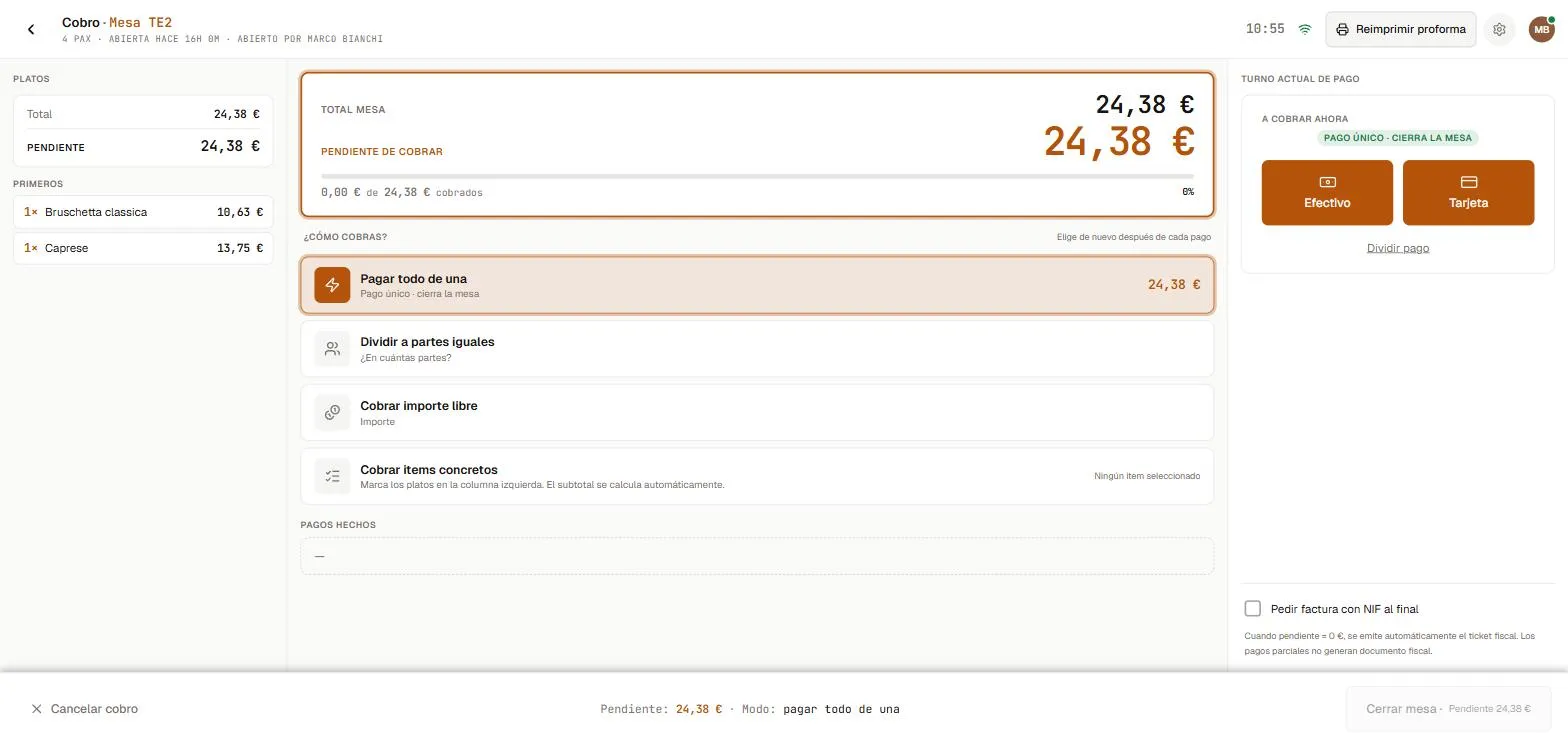 Pagar todo, dividir a partes iguales, importe libre o ítems concretos.
- Pagar todo de una vez — el caso habitual.
- Dividir a partes iguales — reparte el total entre N personas.
- Cobrar importe libre — una cantidad concreta (pagos parciales).
- Cobrar ítems concretos — marcas unos platos y cobras solo esos. Si un plato tiene más de una unidad (p. ej. “3× Coca-Cola”), ya no hay que cobrarlas todas de golpe: con los botones + / − de la línea eliges cuántas unidades cobras ahora y dejas el resto pendientes.
Elige el método (efectivo o tarjeta). Si es en efectivo, indica con qué paga el cliente y Biga calcula el cambio.
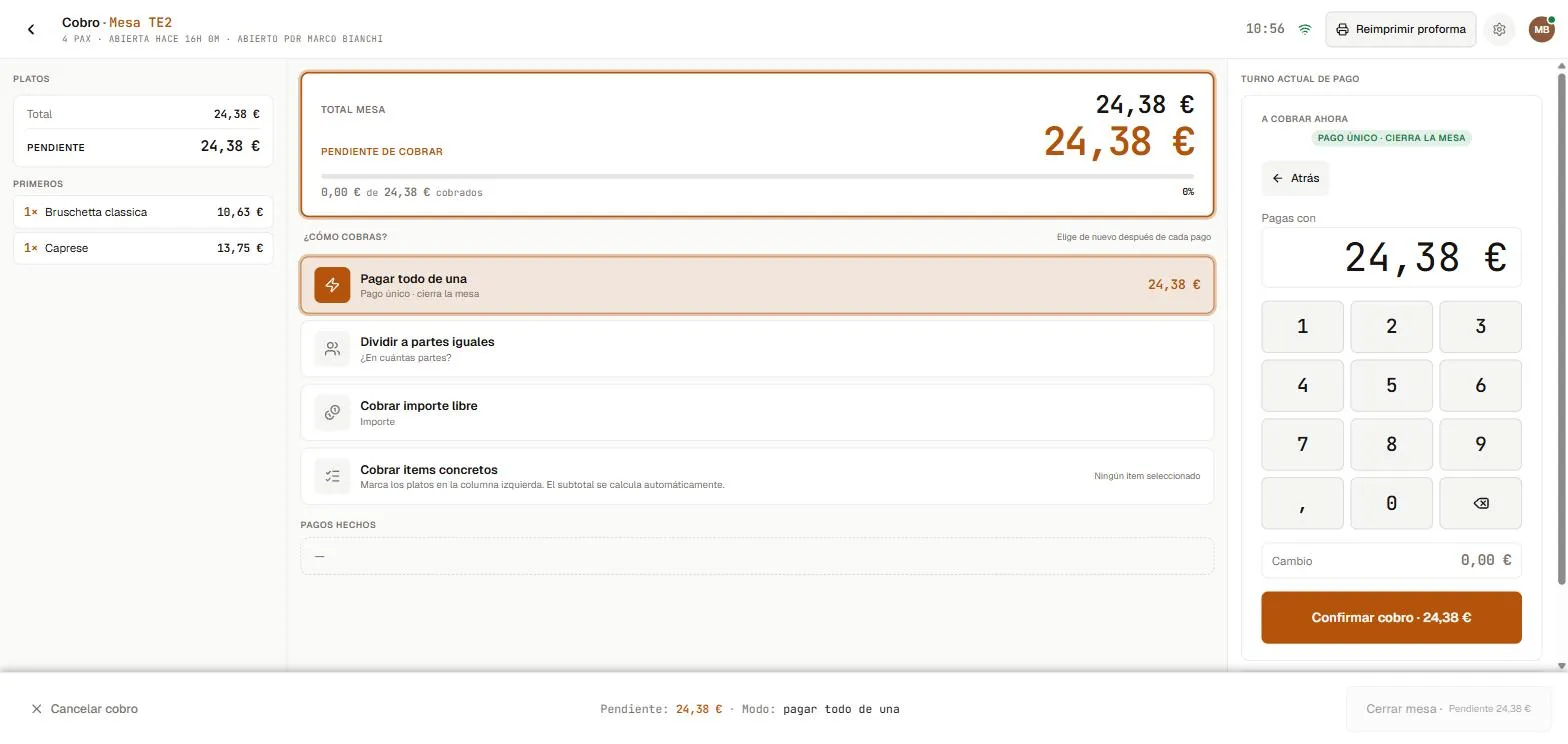 En efectivo, Biga calcula el cambio automáticamente.
Mientras la mesa está abierta, el botón atrás del cobro vuelve a la comanda (por si el cliente quiere añadir más platos), no al plano. Una vez cerrada la mesa, el atrás ya lleva al plano.
Un solo tique (menos papel)
Durante el servicio, al cliente se le entrega la proforma: un documento informativo con un banner “PENDIENTE DE PAGO” y el desglose de Base + IVA. No es un documento fiscal.
Cuando el pendiente llega a 0 €, la mesa se cierra y el tique fiscal (serie T) se genera siempre, con su número correlativo intacto. Ahora bien, no se imprime automáticamente por defecto: solo sale en papel si
- pulsas el botón Imprimir tique al final del cobro (se puede reimprimir las veces que haga falta), o
- tienes activada la opción Imprimir el tique fiscal automáticamente al cobrar en Configuración → Tiques.
Una vez cobrada, la mesa vuelve a Libre directamente, lista para el siguiente cliente.
Factura con NIF
Si el cliente quiere factura con NIF, marca “Pedir factura con NIF al final” en la pantalla de cobro y rellena los datos fiscales. En lugar de un tique se emite una factura B2B. También puedes convertir un tique en factura más tarde (consulta Facturación).
El turno de caja
El cobro requiere un turno de caja abierto. Se abre al principio del servicio desde Gestión de caja: elige el tipo de turno (comida, cena o continuo) e indica el fondo inicial.
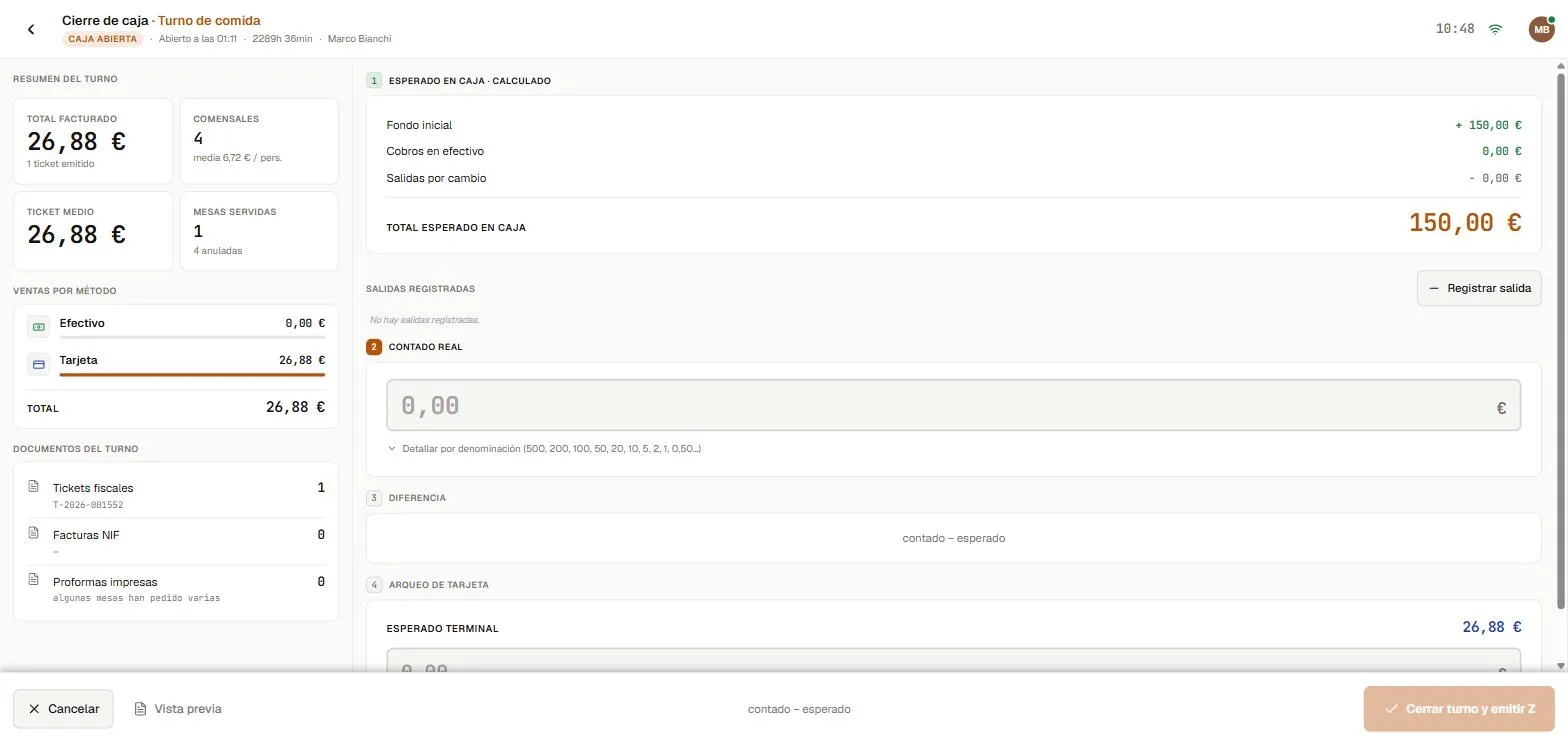 Al cerrar, Biga compara lo contado con lo esperado y muestra la diferencia.
Para cerrar (final del servicio): vuelve a Gestión de caja, indica el efectivo contado y lo cobrado con tarjeta, añade notas si hace falta y pulsa Cerrar e imprimir. Abrir y cerrar la caja pide el PIN de administrador.
Errores comunes
- El botón “Cobrar” está en gris → hay platos pendientes de enviar a cocina. Pulsa Enviar primero.
- “No se puede cobrar — no hay turno de caja abierto” → abre un turno en Gestión de caja.
- “Sin conexión. Reintenta” → corte momentáneo; espera unos segundos y vuelve a probar.