Para llevar y a domicilio
Además del servicio en mesa, Biga gestiona los pedidos para llevar (takeaway) y de reparto (delivery) en una vista kanban, para que controles cada pedido externo sin que se te escape ninguno.
El kanban de pedidos
En Pedidos ves todos los pedidos externos organizados por estado: en cola → en preparación → listos → recogidos/en reparto. Los pedidos avanzan por columnas a medida que se preparan y se entregan.
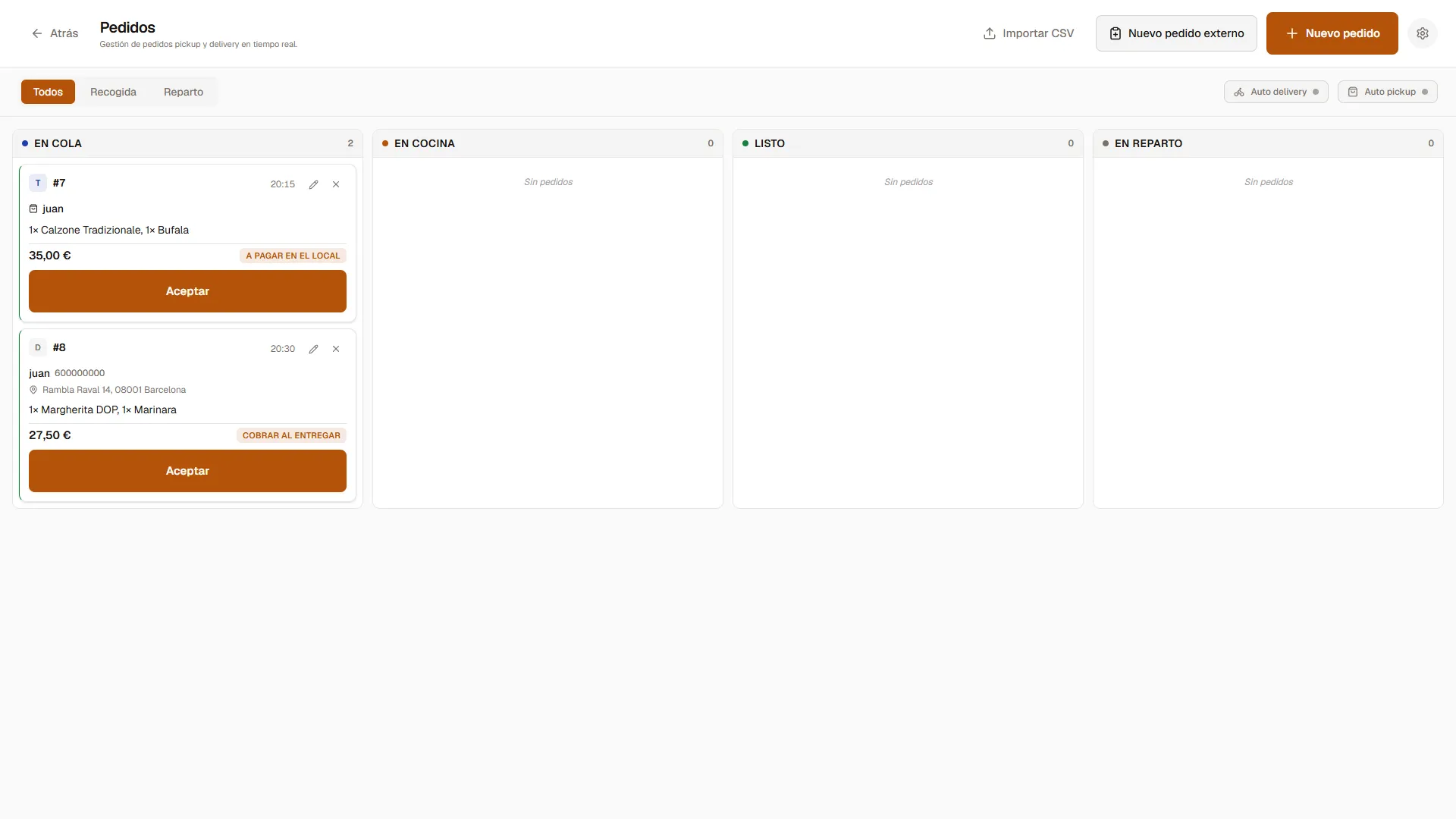 Cada pedido avanza por columnas hasta que se entrega.
Puedes filtrar por Recogida (el cliente viene a buscarlo) o Reparto (lo lleva un repartidor), y activar Auto-recogida / Auto-reparto para que los pedidos avancen solos cuando están listos.
Crear un pedido propio
- Pulsa Nuevo pedido.
- Elige recogida o reparto y la hora (u “hora personalizada”).
- Añade los artículos desde el catálogo (igual que en el TPV).
- Indica el método de pago y, si es a domicilio, la dirección del cliente.
- Pulsa Crear pedido.
 Hora, artículos y método de pago en un solo modal.
En el TPV tienes dos botones: Nuevo pedido (el pedido propio que acabas de ver) y Nuevo pedido externo.
El total antes de confirmar. Al crear el pedido, el resumen muestra el total (con el coste de envío incluido si es reparto) para que puedas decir el precio y calcular el cambio antes de cerrarlo. El coste de envío también aparece como una línea propia en el tique.
Editar un pedido ya creado
Un pedido ya creado se puede modificar durante el servicio: ábrelo desde el kanban y podrás
- cambiar la cantidad de un plato,
- quitar platos,
- y añadir platos nuevos desde el catálogo (antes solo dejaba editar lo que ya había).
Cuando añades platos a un pedido que ya está en marcha, Biga envía automáticamente solo los platos nuevos a cocina (se imprimen o aparecen en el KDS), sin reimprimir todo el pedido. Así la cocina ve exactamente qué se ha añadido.
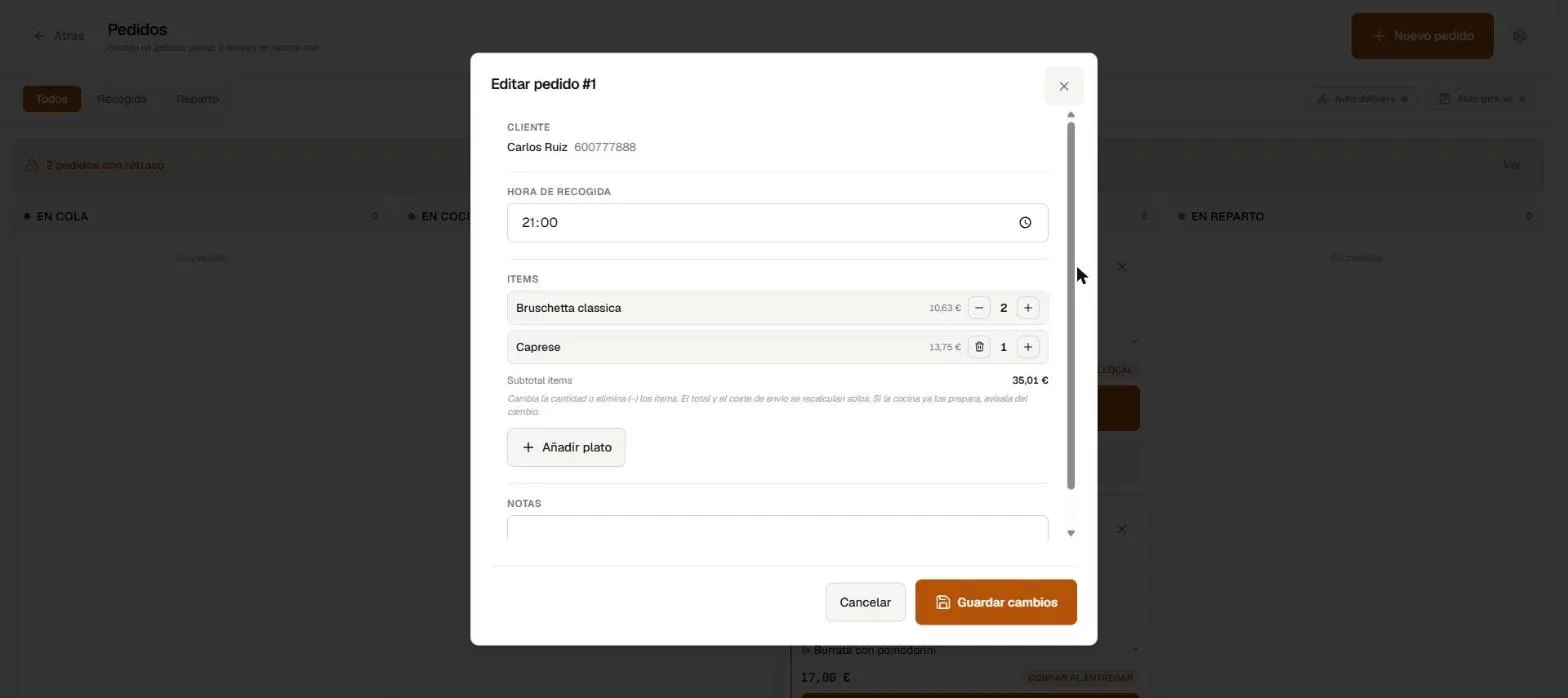 Cambia cantidades, quita platos o pulsa «Añadir plato»; el total y el envío se recalculan solos.
Ver qué lleva cada pedido
En la tarjeta del kanban, cuando un pedido tiene muchos platos aparece un indicador +N. Ahora es clicable: púlsalo y la tarjeta despliega la lista completa de platos. También puedes abrir el detalle del pedido (icono del ojo) para verlo entero. Ya no hay que adivinar qué pizzas lleva un pedido de recogida.
Saber si pagan en efectivo o tarjeta
En cada tarjeta del kanban ves, de un vistazo, cómo pagará el cliente: 💵 EFECTIVO (y con cuánto paga, para preparar el cambio) o 💳 TARJETA. Si ya está pagado por la web, pone PAGADO. Así sabes si tienes que preparar cambio o tener el datáfono a punto antes de que salga el pedido.
Tique de reparto (al asignar el repartidor)
Cuando asignas un repartidor a un pedido a domicilio, se imprime automáticamente un tique de reparto para que el rider lo coja con el pedido. Muestra el nombre del cliente, el teléfono, la dirección y qué debe cobrar (importe + efectivo/tarjeta + el cambio a preparar, o «ya pagado»). El repartidor también lo ve en su móvil.
Marcar «En camino»
En los pedidos de reparto, la tarjeta del kanban tiene el botón En camino: lo pulsa el personal del local cuando el repartidor sale con el pedido. El repartidor, en su móvil, solo tiene que confirmar Entregado al llegar (consulta Repartidor).
Pedidos externos (Glovo, Uber Eats, Just Eat)
Un pedido externo es un pedido que ha entrado por una plataforma de terceros. Es una venta informativa: queda registrada para tus estadísticas y descuenta el stock, pero no genera ticket fiscal (la factura la hace la plataforma).
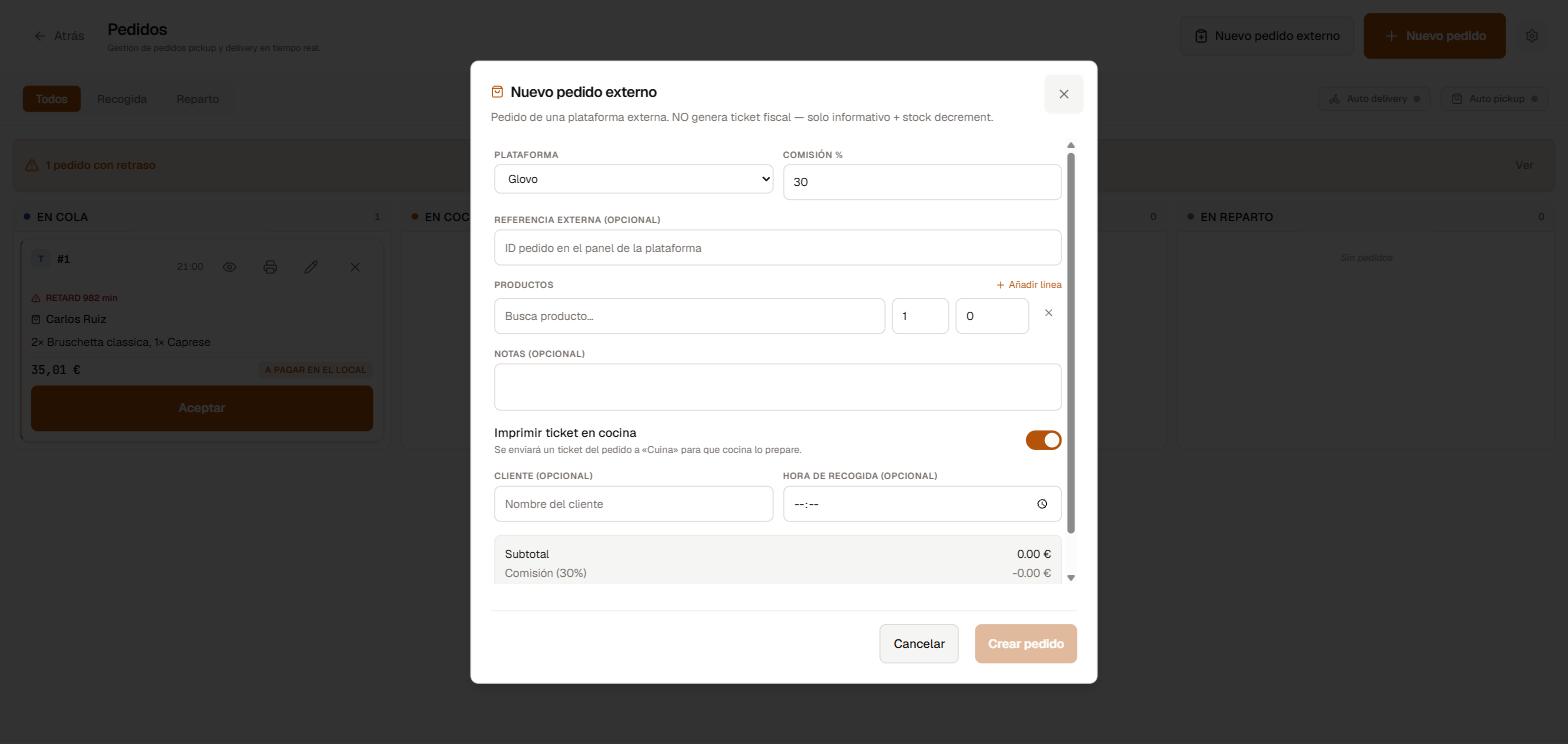
Para dar de alta uno a mano, pulsa Nuevo pedido externo:
- Elige la plataforma (la comisión % se rellena automáticamente y la puedes ajustar).
- Opcionalmente pon la referencia del pedido en el panel de la plataforma.
- Añade los productos desde el catálogo.
- Deja marcado Imprimir ticket en cocina (activado por defecto) para que la cocina reciba el ticket y lo prepare. Lo puedes desactivar si no quieres que se imprima.
- En el resumen verás el subtotal, la comisión y el total neto (lo que te ingresa la plataforma tras su comisión).
- Pulsa Crear pedido.
Importar CSV de un panel (Glovo, Uber Eats, Just Eat) se hace ahora desde el back-office (Takeaway / Pedidos), no desde el TPV. Sube el export y Biga crea los pedidos de golpe, descontando el stock.
El módulo de pedidos externos se puede desactivar desde la configuración del restaurante. Si lo desactivas, el botón Nuevo pedido externo desaparece del TPV.
En cocina
Los pedidos externos llegan a cocina marcados claramente como para llevar o a domicilio, para que la cocina los priorice bien. Consulta Cocina y KDS.
Los pedidos de la web también imprimen siempre el tique de cocina automáticamente cuando entran (si tienes la autoaceptación activada). Antes, algunos pedidos web podían quedarse sin imprimir; ahora salen todos.
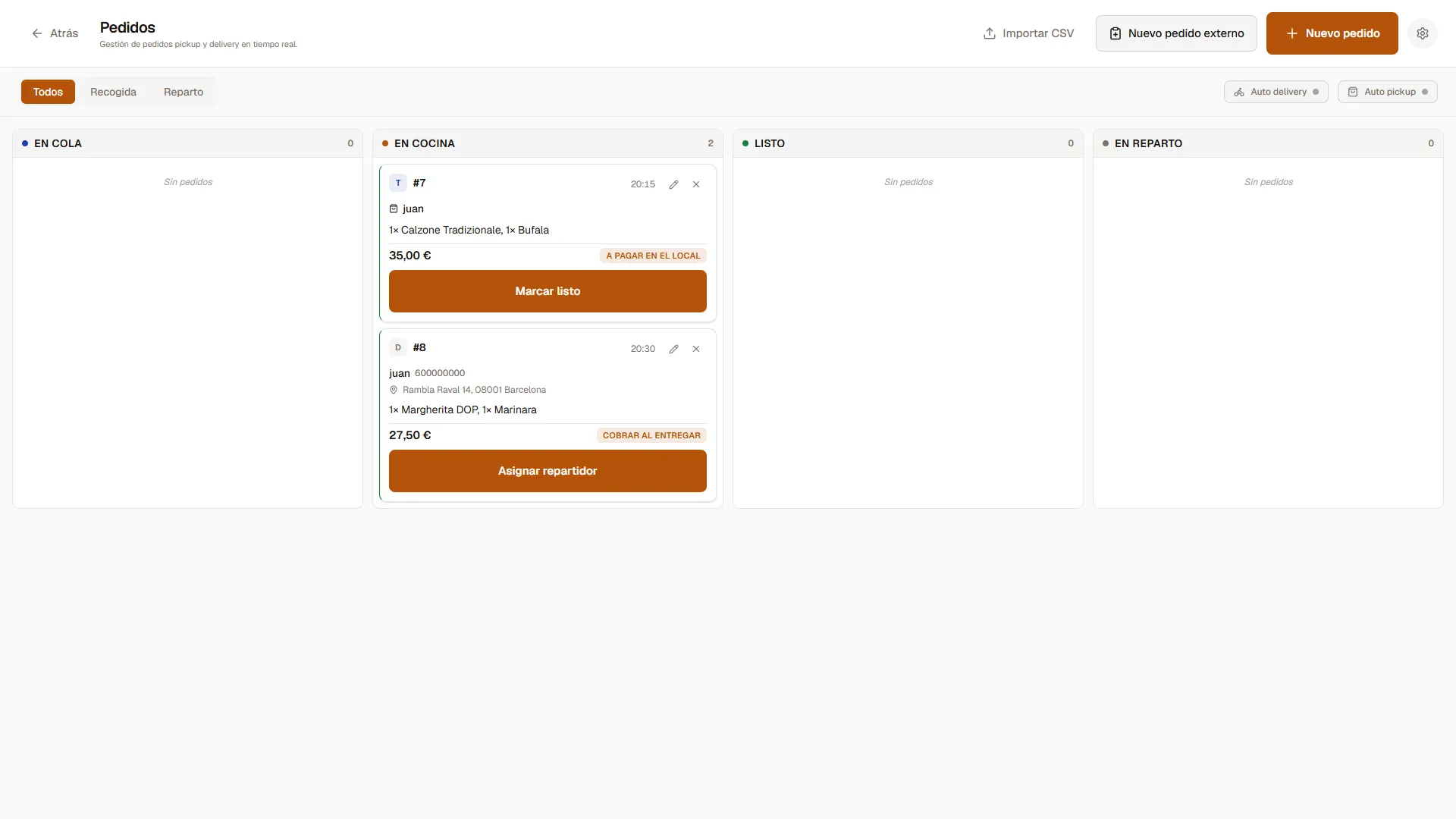 La cocina distingue los pedidos externos de los de sala.
Errores comunes
- Un pedido no avanza solo → comprueba que tengas activado Auto-recogida o Auto-reparto; si no, muévelo manualmente.
- No aparece ningún repartidor para asignar → hay que dar de alta a una persona con rol repartidor (consulta Trabajadores).