Qué es el KDS
El KDS (pantalla de cocina) es donde la cocina ve, en tiempo real, las comandas que llegan de los camareros. Biga se adapta a tres formas de trabajar según el equipamiento del restaurante.
| Situación | Cómo llega la comanda |
|---|---|
| KDS activado | Aparece en la pantalla de cocina |
| KDS desactivado + impresora | Se imprime un ticket de cocina |
| KDS desactivado + sin impresora | Los platos pasan directamente a “listos” |
La pantalla de cocina
En /tpv/cocina, el cocinero ve las comandas activas agrupadas por mesa. Cuando un plato está hecho, lo marca; cuando toda la comanda está lista, desaparece de la pantalla.
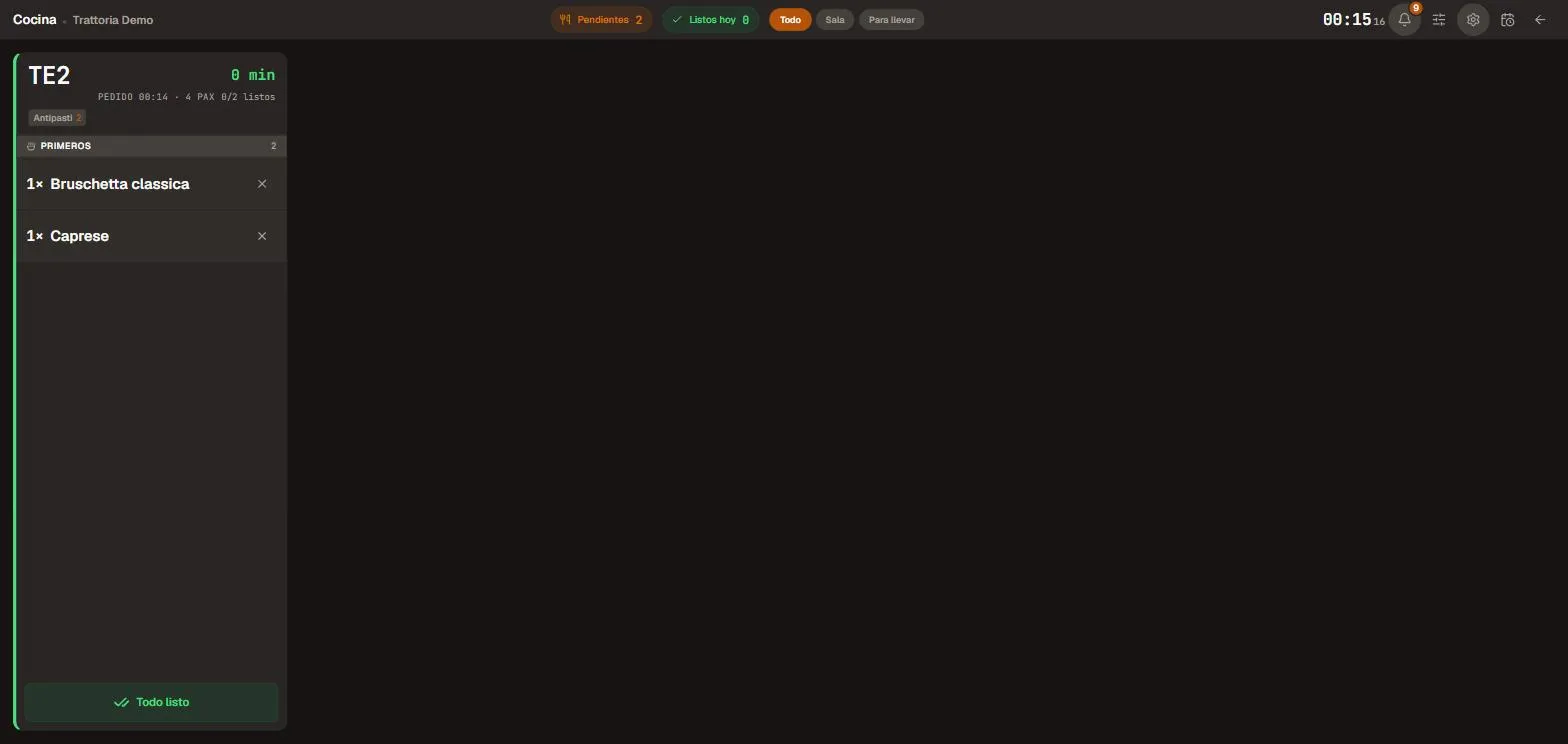 Cada tarjeta es una mesa con sus platos y el tiempo de espera.
El KDS siempre va en modo oscuro — es la única pantalla de Biga así, para que se vea bien de lejos en una cocina con mucha luz.
Opciones de vista
Arriba a la derecha está el botón Opciones de vista (icono de deslizadores), que agrupa cómo se ven las tarjetas:
- Sonido — activa o silencia el aviso sonoro cuando entra un pedido nuevo.
- Tiempo — muestra los minutos de espera en cada tarjeta o solo el color (verde/amarillo/rojo según la urgencia).
- Umbrales de color y sonido… — abre la configuración fina de los minutos a partir de los cuales una tarjeta pasa a amarillo o rojo, y el tipo de sonido.
Al lado está el engranaje del menú del TPV (pantalla completa, ir al comandero, cerrar sesión…). Son dos cosas distintas: Opciones de vista es cómo se ve el KDS; el engranaje son utilidades del dispositivo.
Platos para llevar y delivery
Las comandas para llevar y de reparto se distinguen visualmente para que la cocina las priorice correctamente. En las de domicilio, la tarjeta muestra la dirección de entrega, los km y el tiempo estimado de ruta (con tráfico), para que la cocina calcule bien cuándo tenerlas listas.
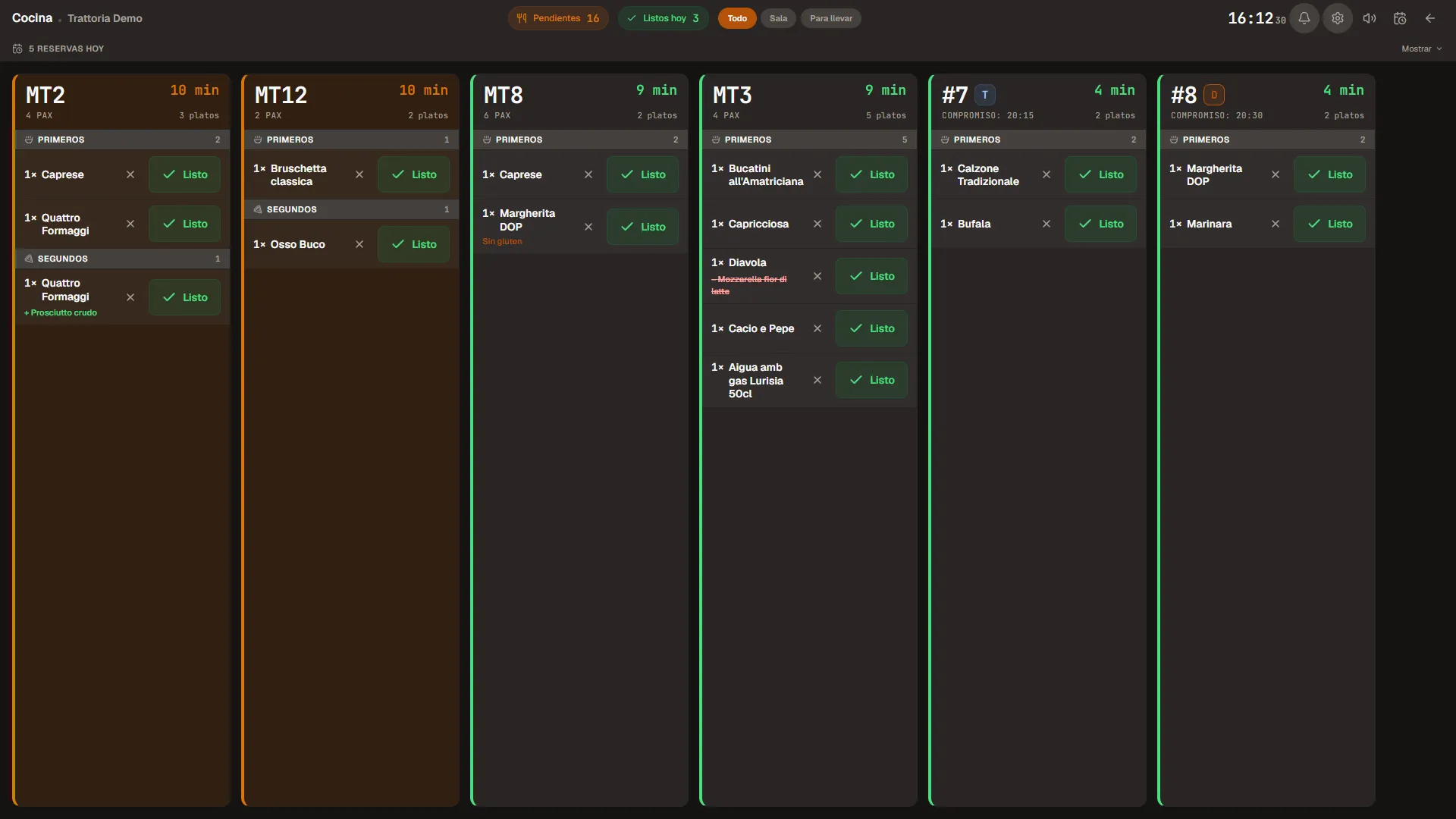 Las comandas “para llevar” se marcan claramente.
Marcar platos listos
A medida que la cocina termina los platos, los marca como listos: quedan tachados en la tarjeta. Cuando todos lo están, aparece el botón Mesa terminada para sacarla de la pantalla.
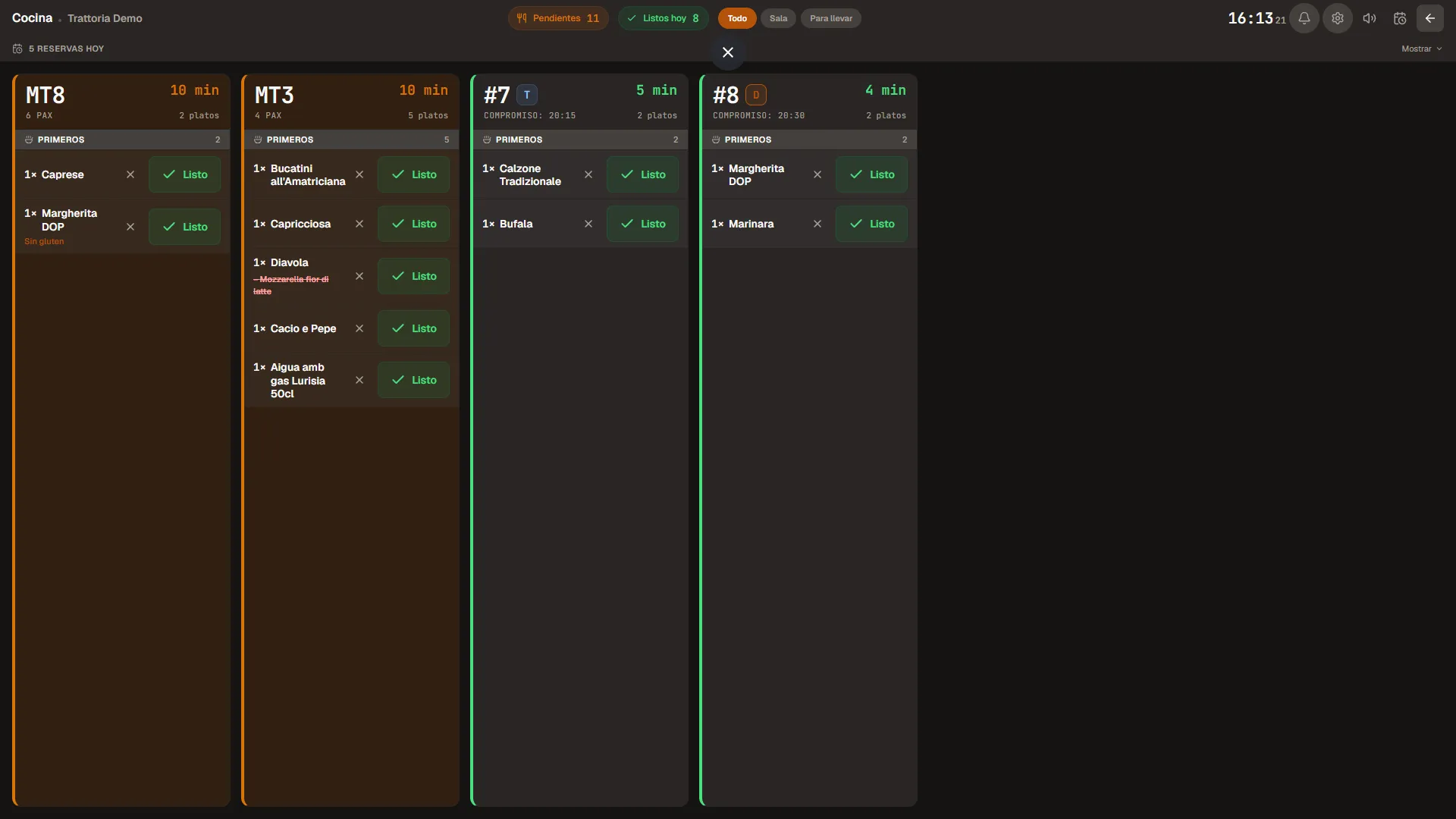 Los platos listos quedan tachados hasta que la mesa se da por terminada.
Configurable (Configuración → Operativa):
- Botón “Listo” por plato — puedes ocultar el botón de cada plato y dejar que la cocina limpie el pedido solo con “Todo listo” de la tarjeta.
- Aviso de plato a punto — cuando la cocina marca un plato como listo, se puede avisar (o no) a los camareros.
- Categorías fuera del KDS — puedes hacer que una categoría (p.ej. postres o bebidas) no salga en el KDS y solo se imprima en cocina.
Pases: marcar un pase entero y «Saliendo»
Los platos de una mesa se agrupan por pase (primeros, segundos, postres…). Cada bloque de pase tiene el botón Pase listo, que marca de golpe todos los platos de ese pase sin tener que ir uno a uno.
Cuando un pase posterior todavía no debe salir, queda en espera con un botón pequeño Saliendo [pase]. Al pulsarlo (o cuando el camarero lo pide desde la mesa), el pase «sale»: arranca su contador de tiempo y la cocina lo empieza a preparar. Así la cocina no cocina los segundos antes de tiempo y el tiempo de cada pase se mide desde el momento real en que se pide.
Consultar los pedidos ya hechos («Hechos»)
En la barra superior, el contador verde Hechos hoy ahora es un botón. Al pulsarlo se abre la vista Hechos: la lista de pedidos que ya se han terminado hoy (mesa, recogida o domicilio), en modo solo lectura.
Sirve para resolver dudas durante el servicio —«¿esta mesa ya ha salido?», «¿qué llevaba aquel pedido de recogida?»— sin recuperar nada ni deshacer el estado. Se vuelve a la vista activa pulsando el botón otra vez.
El kanban de comandas
Para takeaway y delivery, el TPV ofrece una vista kanban (recibidas → en preparación → listas → recogidas) para que controles el estado de cada comanda externa sin perder ninguna.
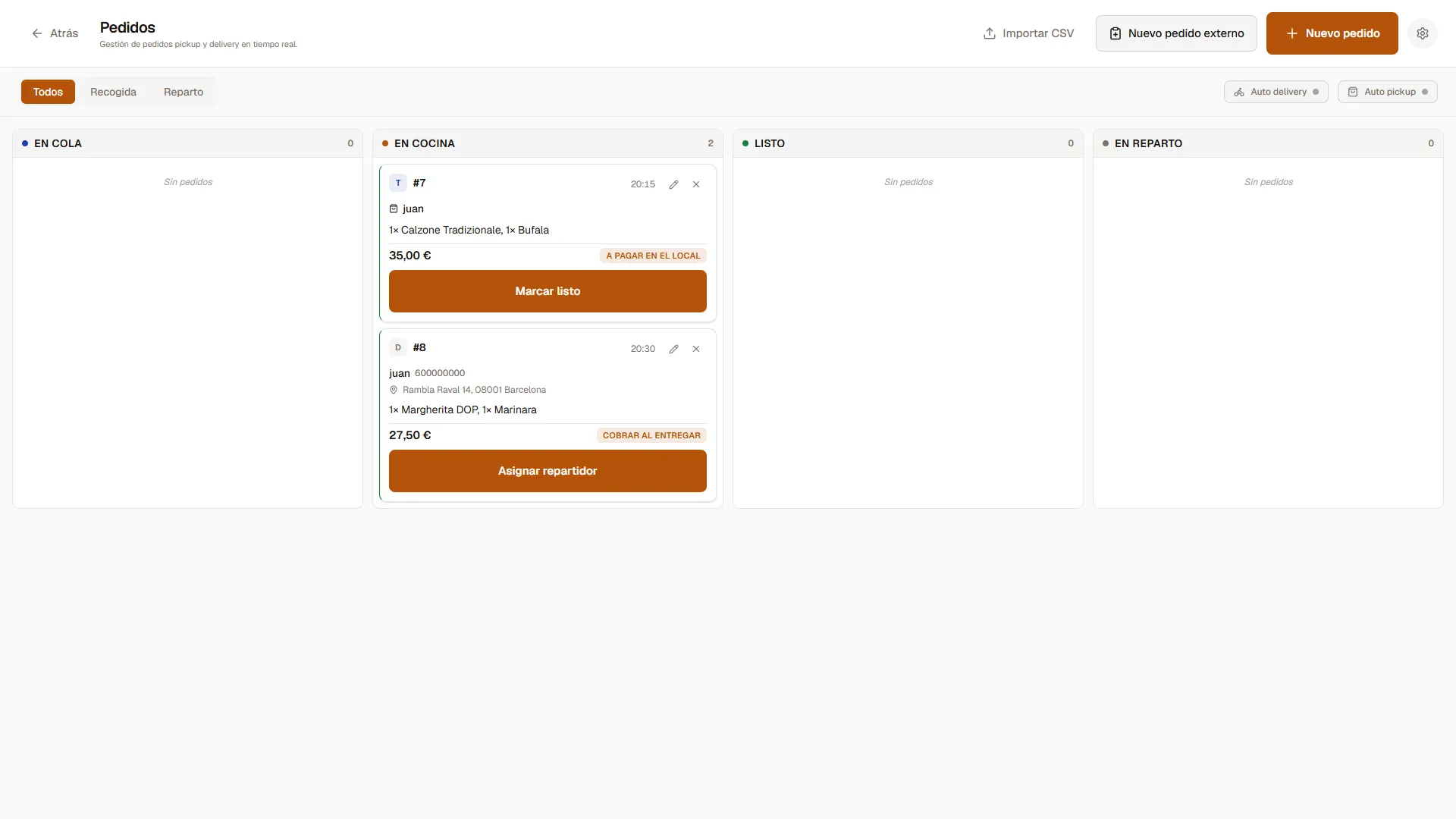 Las comandas avanzan por columnas hasta que se entregan.
Errores comunes
- He enviado platos y no aparecen → recarga
/tpv/cocinay comprueba que el KDS esté activado (Configuración → Operativa). - La pantalla está negra → es intencional, el KDS siempre va oscuro.
- No imprime los tickets de cocina → revisa el agente de impresión y la impresora (consulta la sección de impresoras en el manual completo).