Albaranes y stock
Biga lleva el stock de tus ingredientes y lo enlaza con las compras:
- Entra cuando validas un albarán del proveedor (con la foto del móvil, en un minuto).
- Baja solo cuando vendes platos, según el escandallo de cada plato.
- Las elaboraciones propias (masa, salsas, postres…) restan sus ingredientes y suman lo que hacéis.
- El recuento pone el stock al día con lo que hay de verdad en el almacén.
Todo se hace en el back-office, en el menú Stock (Ingredientes, Escandallos y Compras).
Hacer foto de un albarán
Cuando llega el género, lo más rápido es hacer la foto del albarán con el móvil. El botón Hacer foto está en el Inicio, en Compras y en Albaranes.
- Elige Albarán (o Factura, si lo que tienes es una factura).
- Pulsa Hacer foto del albarán: el papel plano, con luz y que se vea entero. También puedes subir un PDF o una foto que ya tengas.
- Biga lo lee (suele tardar entre 15 y 40 segundos) y te lo deja para revisar, línea por línea.
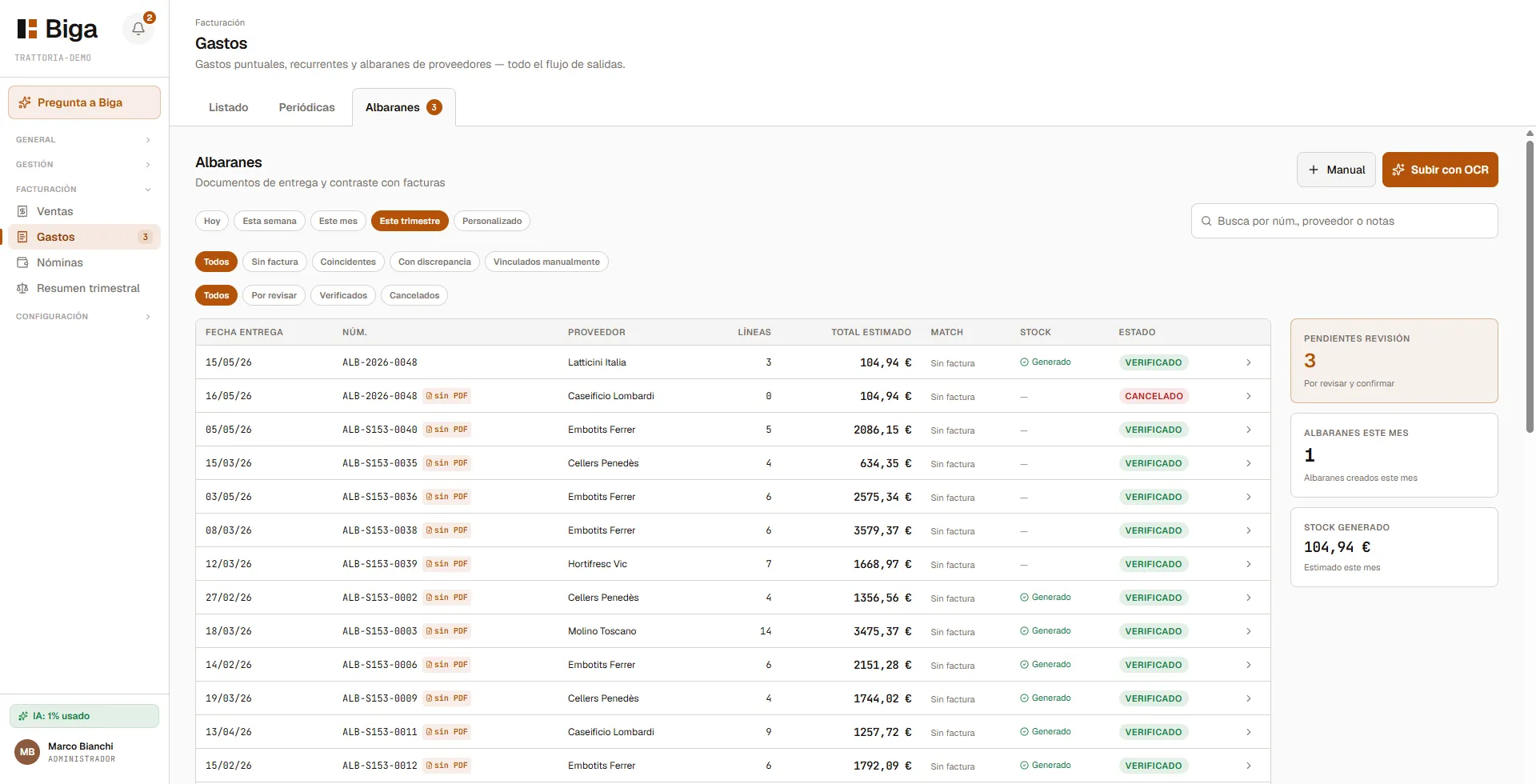 Los albaranes recibidos, los que están a medio revisar y los ya validados.
Revisar las líneas
Cada línea del albarán tiene que ir a un ingrediente para que entre en el stock. Para cada una tienes tres opciones:
- Elegir — la enlazas con un ingrediente que ya tienes. Biga propone uno con «Puede que sea:».
- Crear nuevo — crea el ingrediente al momento. Biga propone el nombre limpio, cómo se cuenta y el formato a partir de lo que pone el proveedor («12 X 200 G» → paquetes de 200 g) y te dice cuántas unidades entrarán en el stock. Si ya tienes uno parecido, te avisa para que no tengas dos.
- No es de stock — para cosas que no quieres controlar (limpieza, envases…).
Biga recuerda cada enlace: el próximo albarán de este proveedor ya sale enlazado solo, con el formato («1 caja = 3 kg»).
Precios que no cuadran. Si una línea dice «1 ud» pero por el precio es una caja, Biga pregunta «Sí, es una caja de 24». Y si un precio sale 3 veces más caro o más barato de lo habitual, te avisa antes de validar: suele querer decir que la cantidad o el formato no es correcto.
Cuando todo está en su sitio, pulsa Validar y entrar en el stock. Las líneas sin ingrediente no entran en el stock (Biga te lo recuerda antes).
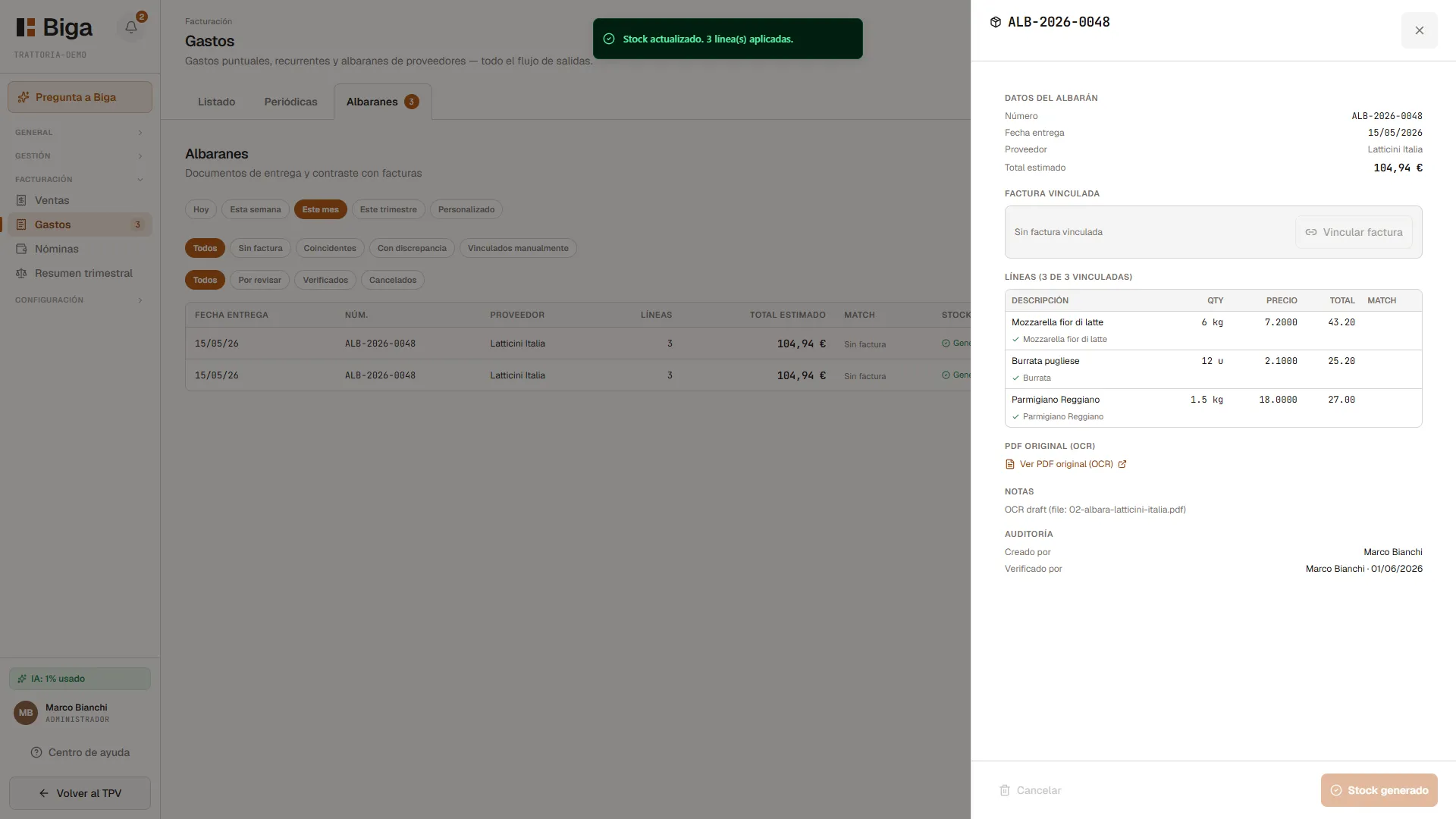 Cada línea enlazada con su ingrediente: stock y coste al día.
«Ha llegado diferente»
Si lo que llega no es lo que dice el albarán, en la línea pulsa Ha llegado diferente:
- Elige el motivo: En mal estado, No ha venido, Han traído de más, Producto equivocado u Otro.
- Pon cuánto ha llegado de verdad con los botones Menos / Más.
- Añade una nota («2 cajas aplastadas») y, si quieres, haz una foto del producto.
En el stock entra lo que ha llegado de verdad. Si después la factura lo cobra igualmente, Biga te avisará al conciliarla (ver Gastos). Y desde la misma revisión puedes reclamar al proveedor con el mensaje ya escrito.
El albarán y el pedido
Si el albarán es de un pedido que hiciste, Biga pregunta «¿Es de algún pedido que hiciste?» y propone los pedidos abiertos del mismo proveedor («Pedido 12 del 30/09 · 5 de 6 productos coinciden»).
Una vez enlazado, compara lo que pediste, lo que dice el albarán y lo que ha llegado: lo que falta, lo que no habías pedido y las cantidades diferentes. Al validar el albarán, el pedido queda recibido (o recibido en parte) y el stock entra una sola vez.
Pedidos a los proveedores
En Stock → Compras tienes una tarjeta por proveedor con lo que hay que pedir (los ingredientes bajo mínimo) y los pedidos en curso. Desde aquí creas el pedido, lo revisas y lo envías. Biga IA te sugiere qué comprar según el stock y el consumo.
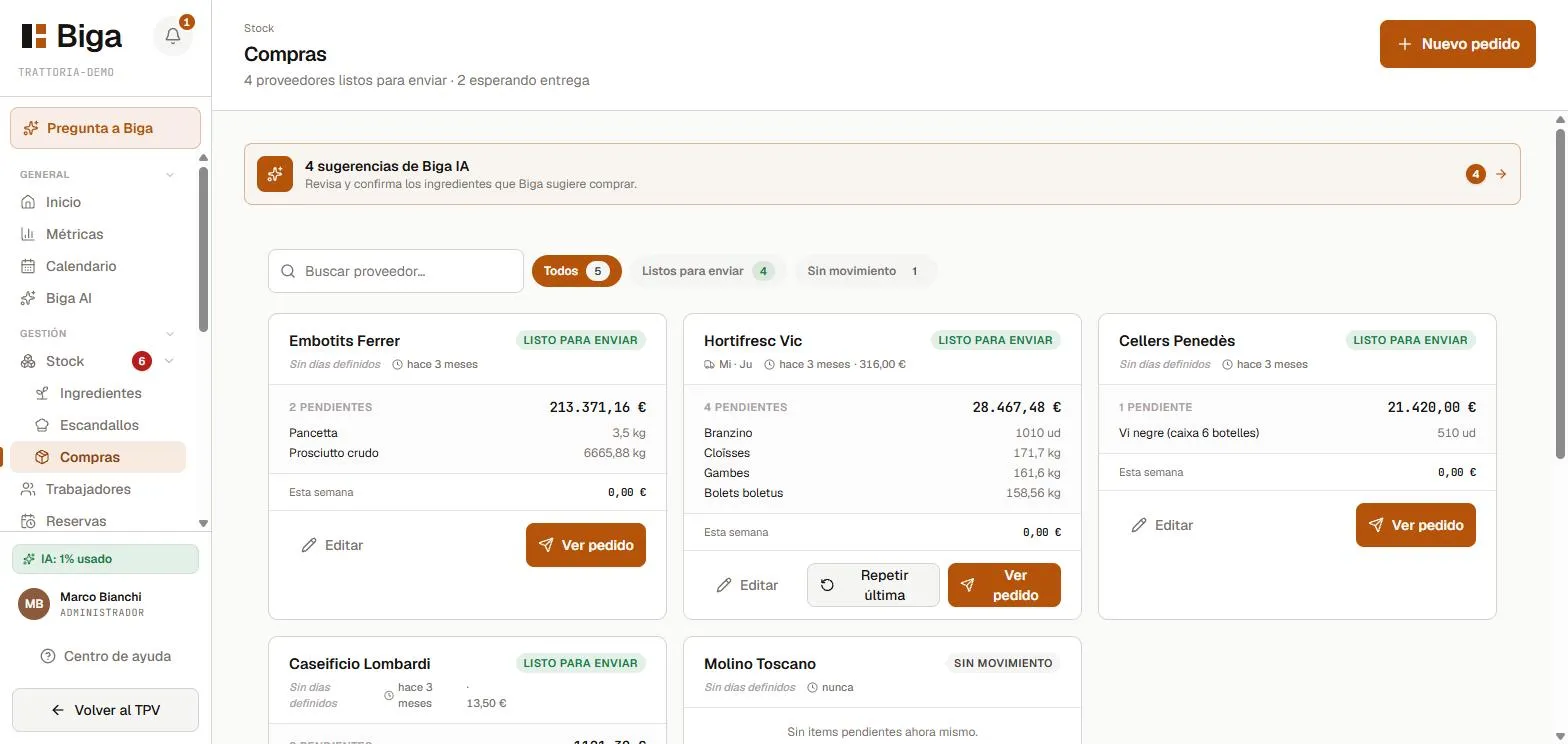 Una tarjeta por proveedor; Biga IA sugiere qué pedir.
Para llenar el pedido rápido, pulsa Dictar o escribir: escríbelo tal como lo dirías («3 cajas de tomate, 5 kilos de mozzarella») o díctalo con el micrófono del teclado del móvil. Biga lo convierte en líneas y enlaza cada producto con tu catálogo.
Cuando llegue la mercancía, haz la foto del albarán y enlázalo con el pedido (ver más arriba). Así no hace falta marcar el pedido como recibido a mano.
Productos de los proveedores
En Stock → Compras, el acceso Productos de los proveedores muestra todos los productos que han aparecido en tus facturas y albaranes. Cada uno se enlaza una sola vez con tu ingrediente:
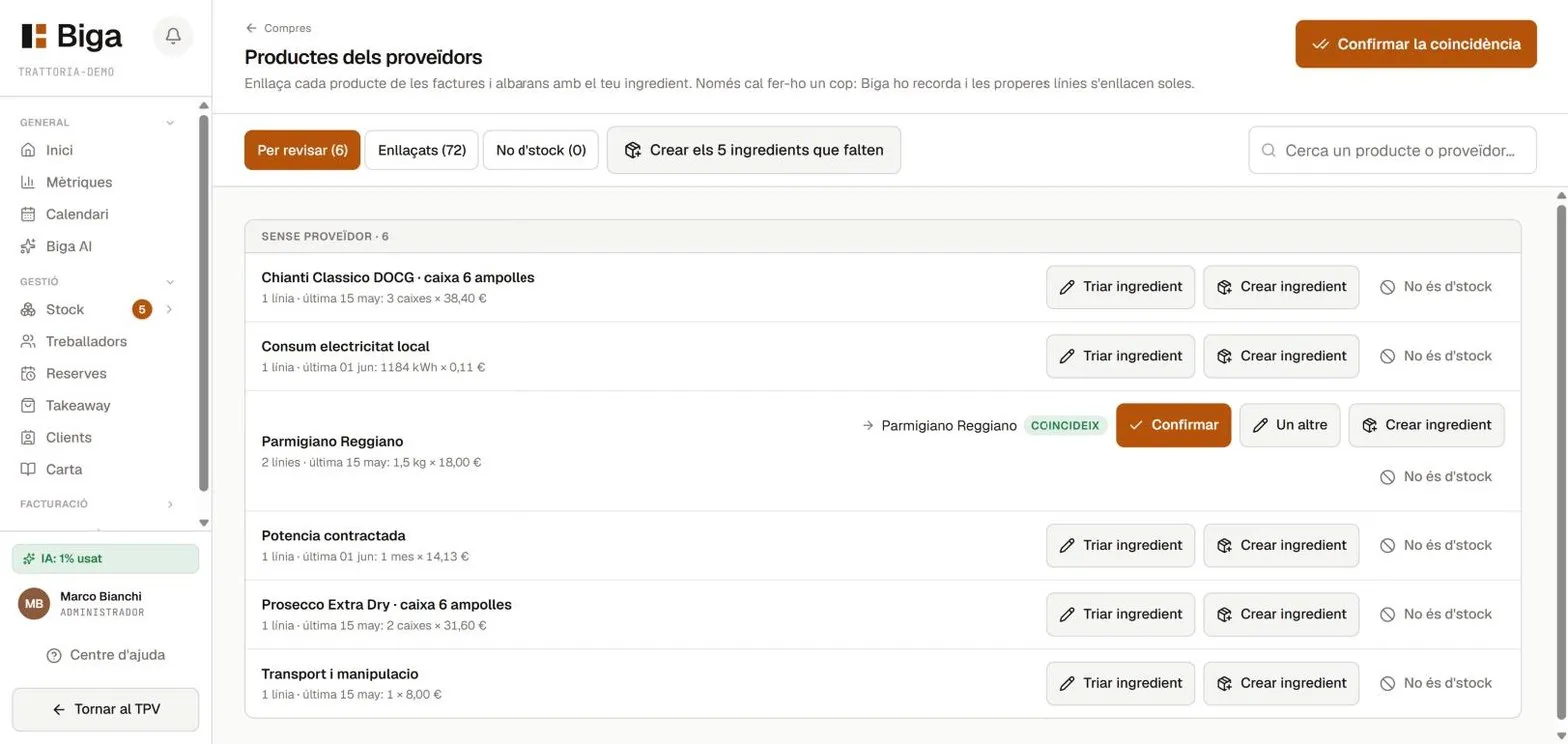 Confirma la coincidencia, elige otro ingrediente o márcalo como «No es de stock».
- Confirmar las coincidencias que Biga ha encontrado (también todas de golpe).
- Elegir ingrediente si no acierta, o No es de stock.
- Si aún no tienes los ingredientes, puedes crear los que faltan desde aquí, con nombre, unidad, formato y el último precio.
A partir de aquí, las líneas nuevas de estos productos se enlazan solas.
El stock de ingredientes
En Stock → Ingredientes ves el nivel de cada ingrediente, su coste y las alertas.
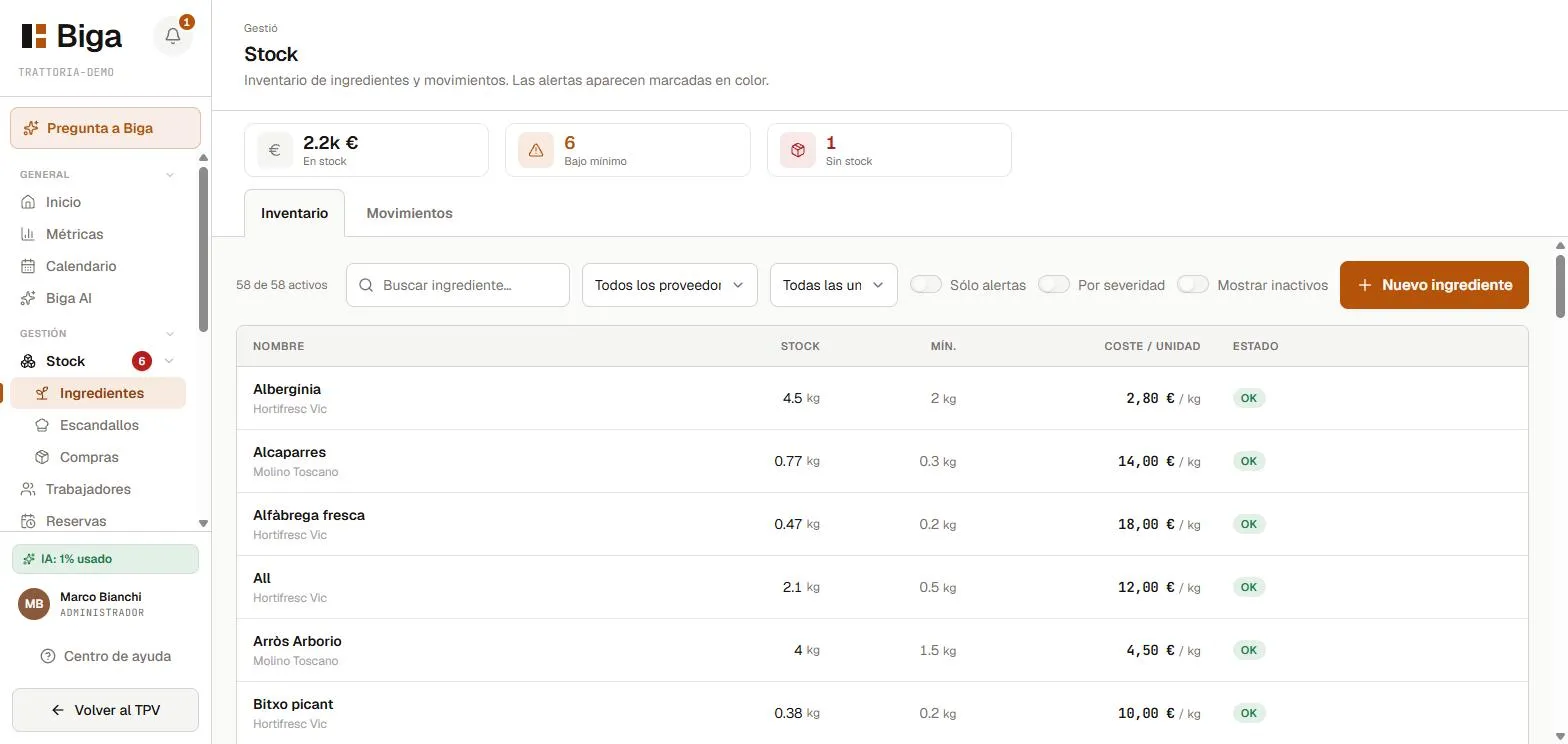 Nivel actual, coste y alertas de mínimo por ingrediente.
- Las tarjetas Bajo mínimo y Sin stock se pueden pulsar: filtran la lista.
- El filtro Estado te deja ver solo los que están sin stock, en negativo, bajo mínimo o con alertas.
- El coste de cada ingrediente es el precio medio ponderado de las compras: si tienes 2 kg a 10 € y entran 3 kg a 12 €, el coste pasa a 11,20 €/kg. Así el coste de los platos no salta cada vez que llega otra marca.
- La ficha dice el coste por kg, por g, por l… y te avisa si un precio por gramo parece el precio del paquete.
Si un precio cambia de golpe (3 veces o más), la ficha pregunta si era una corrección o si el proveedor lo ha cambiado. Las correcciones no salen en la evolución de costes.
Por completar
La pestaña Por completar reúne lo que falta para que el stock y los costes sean buenos, y lo puedes arreglar allí mismo:
- Escandallos — platos sin escandallo: pon qué llevan y cuánto, en gramos.
- Recetas — elaboraciones sin receta.
- Por contar — ingredientes en negativo o que no se han contado nunca.
- Sin precio — ingredientes sin coste (los platos que los llevan salen más baratos de lo que son).
Mínimos sugeridos
Pulsa Mínimos sugeridos y di cada cuántos días os llega pedido. Biga calcula el mínimo de cada ingrediente con lo que se ha gastado los últimos 28 días (ventas, elaboraciones y mermas). Revisa las cifras, corrige las que quieras y pulsa Guardar. Por defecto solo salen marcados los que aún no tienen mínimo.
El recuento
El stock no se edita a mano: se cuenta. Pulsa Hacer recuento para abrir la Hoja de recuento:
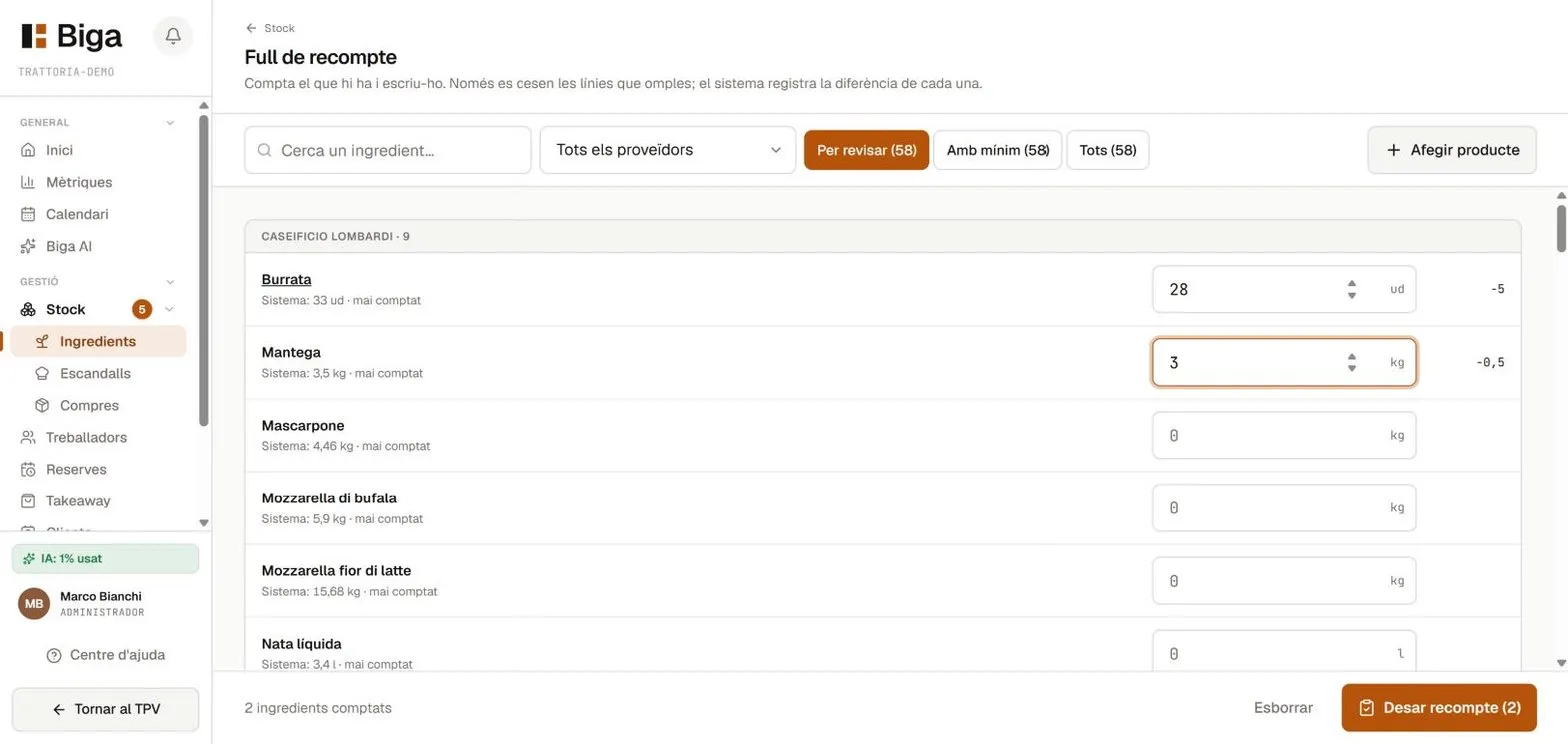 Escribes lo que hay y Biga muestra la diferencia antes de guardar.
- Filtra por proveedor (es más fácil contar por zonas) o por Por revisar (negativos y nunca contados).
- Escribe lo que hay. Si un producto viene en cajas, puedes contar cajas enteras + sueltas.
- Pulsa Guardar recuento. Biga registra la diferencia de cada línea y te dice cuáles no cuadraban.
Solo se guardan las líneas que rellenas. Si encuentras en el almacén un producto que no está en Biga, pulsa Añadir producto (o ¿No está? Añadir «…» desde el buscador): lo creas y lo cuentas al momento.
También lo cuentas en… En la ficha del ingrediente puedes indicar que también lo cuentas en otra unidad («1 kg = 0,4 tarrinas»). La hoja de recuento te añade una casilla y lo convierte sola. Ideal para los helados, que se compran en tarrinas y se pesan.
Elaboraciones
Una elaboración es un ingrediente que hacéis vosotros: masa, salsas, escalivada, tiramisú… Tiene su receta y su stock.
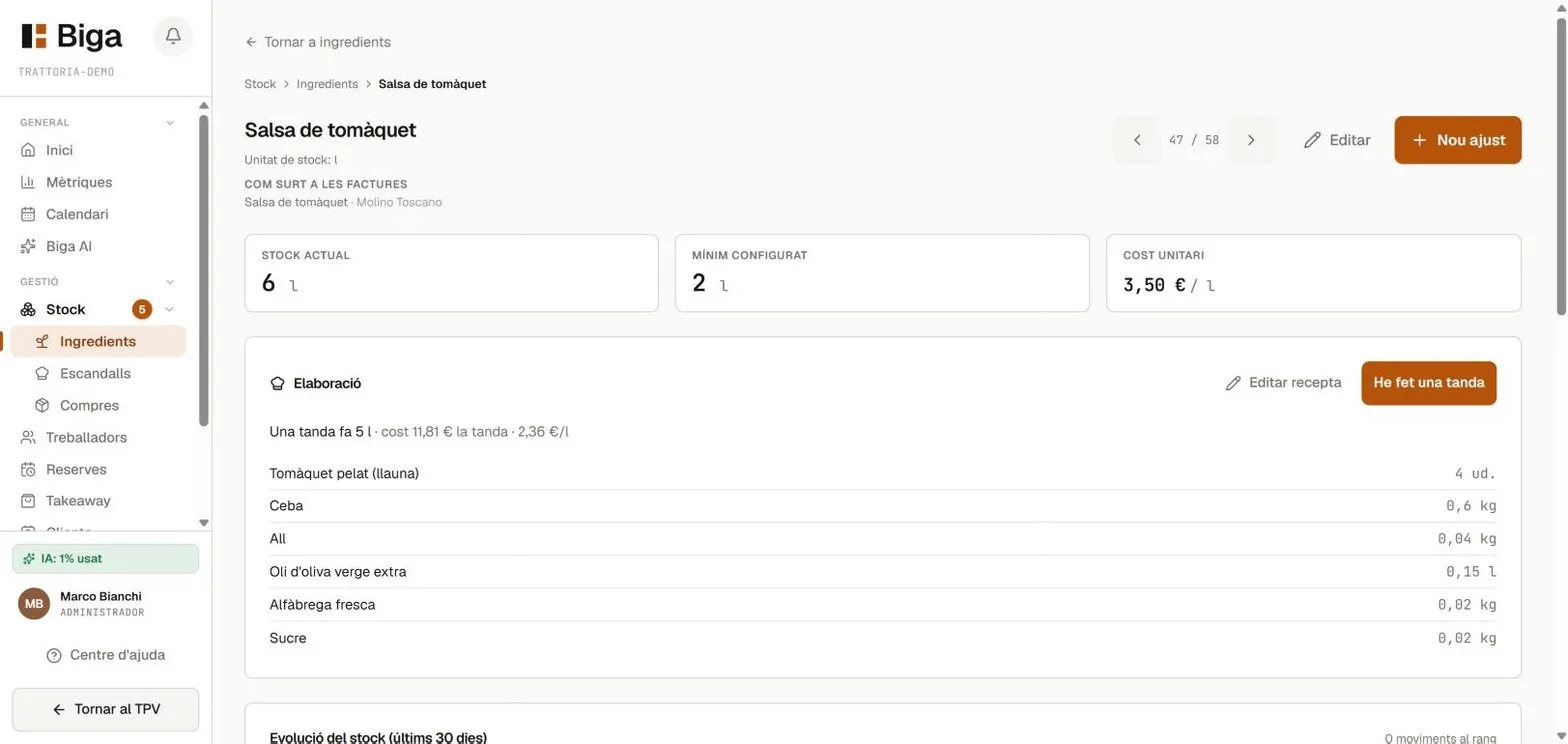 La receta de la salsa: una tanda hace 5 l, con el coste por tanda y por litro.
- En la ficha del ingrediente, pulsa Añadir receta: una tanda hace (p. ej. 64 bolas) y qué ingredientes lleva. Biga calcula el coste de la tanda y el coste por unidad.
- Úsala en los escandallos de los platos como cualquier ingrediente.
- Cada vez que hagáis, registradlo con He hecho una tanda: se restan los ingredientes en proporción y se suma la elaboración al stock.
La cocina lo puede hacer desde el TPV, en ⚙ → Elaboraciones, sin entrar en el back-office. Si un día la tanda ha salido diferente, Hoy ha sido distinto permite poner las cantidades reales (ver El TPV).
Arreglar el catálogo
- Cambiar la unidad — si un ingrediente estaba en «ud» pero lo usas en kg, la ficha lo convierte con la equivalencia («1 saco = 25 kg»): stock, mínimo, coste y escandallos de una vez.
- Fusionar — si tienes el mismo producto dos veces (otra marca, o un albarán creó uno nuevo), en la ficha pulsa Fusionar. Eliges cuáles se juntan, el nombre que queda y, si quieres, el stock real. Primero Revisar te muestra el resultado; después confirmas. Escandallos y enlaces de proveedor pasan al ingrediente que queda; los otros quedan inactivos con su historial.
- Importar — para empezar de cero, en Ingredientes pulsa Importar y pega las columnas de tu Excel (o sube un CSV con la Plantilla). Verás una vista previa antes de importar.
Consumo interno: el stock también puede bajar por material que se gasta pero no se vende (papel, film, jabón, consumo del equipo…). En el catálogo de ingredientes marcas cuáles deben salir en la pantalla Consumo interno del TPV (menú del engranaje), y el equipo los resta cuando los gasta.
Errores comunes
- El stock sale negativo → no han entrado los albaranes de ese producto. Haz la foto de los albaranes y, después, un recuento.
- Una línea de albarán no encuentra el ingrediente → pulsa Crear nuevo desde la misma línea.
- El stock no baja al vender → el plato no tiene escandallo. Míralo en Stock → Por completar → Escandallos.
- Tengo dos veces el mismo ingrediente → usa Fusionar en la ficha.